 Doc
DocCriar uma biblioteca
O primeiro passo para usar o DocGoblin é criar uma biblioteca. Numa biblioteca pode adicionar os seus documentos, indexá-los e pesquisar em todos eles.
Os seus ficheiros não são copiados nem duplicados pelo DocGoblin — o software armazena apenas a localização dos seus documentos. Se mover, eliminar ou modificar ficheiros já indexados, as pesquisas subsequentes podem falhar ou devolver resultados incompletos. Nesse caso, recomendamos que reindexe os ficheiros.
Adicionar ficheiros
Para adicionar ficheiros a uma biblioteca, clique no botão de adicionar ficheiros e selecione um ou mais ficheiros. O DocGoblin suporta ficheiros PDF, de texto e EPUB.
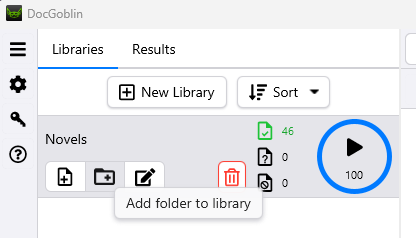
Também pode selecionar uma pasta. O DocGoblin irá então analisar a pasta e as suas subpastas em busca de todos os ficheiros em formatos suportados.
O indicador de progresso mostra que proporção de documentos foram indexados. Pode pausar ou retomar uma indexação em curso e pesquisar enquanto a indexação está em progresso. Essas pesquisas não incluem ficheiros ainda não indexados.
Pesquisa simples
A forma mais simples de usar o DocGoblin é escrever uma ou mais palavras na barra de pesquisa e premir a tecla Enter ou o botão de pesquisa. O DocGoblin apresentará todos os resultados que contenham pelo menos uma dessas palavras.
Quando realiza uma pesquisa, o DocGoblin cria uma pontuação para cada resultado. Esta pontuação representa a relevância do resultado em relação à pesquisa. Simplificando, quanto mais os seus termos de pesquisa aparecerem num resultado (uma página de um documento), maior será a sua pontuação.
Pesquisa de frases
Pode pesquisar uma frase exata envolvendo-a em aspas duplas "". Também pode selecionar texto num documento e clicar com o botão direito para realizar uma pesquisa simples ou de frase.
Pesquisar vários termos em conjunto
Ao adicionar + antes de certas palavras, pode torná-las obrigatórias nos resultados de pesquisa — útil para encontrar páginas que mencionem todos os seus termos. Isto também funciona com pesquisas de frases, por exemplo: +"era uma vez".
Pesquisa aproximada
Para encontrar palavras cuja ortografia não tem a certeza, formas plurais ou outras variações ortográficas, pode usar a pesquisa aproximada (fuzzy search) adicionando um til ~ seguido de um número que representa o número de diferenças de letras permitidas após a palavra.
Também pode usar o botão de pesquisa aproximada na barra de pesquisa para adicionar ~1, ~2 ou ~3 ao final de uma palavra.