 Doc
DocCrear una biblioteca
El primer paso para usar DocGoblin es crear una biblioteca. En una biblioteca puedes añadir tus documentos, indexarlos y realizar búsquedas en todos ellos.
DocGoblin no copia ni duplica tus archivos — el software solo almacena la ubicación de tus documentos. Si mueves, eliminas o modificas archivos ya indexados, las búsquedas posteriores podrían fallar o devolver resultados incompletos. En ese caso, te recomendamos reindexar los archivos.
Añadir archivos
Para añadir archivos a una biblioteca, haz clic en el botón de añadir archivos y selecciona uno o varios archivos. DocGoblin admite archivos PDF, de texto y EPUB.
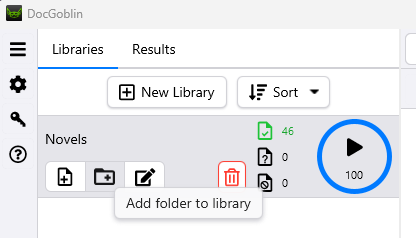
También puedes seleccionar una carpeta. En ese caso, DocGoblin escaneará la carpeta y sus subcarpetas en busca de todos los archivos en formatos compatibles.
El indicador de progreso muestra qué proporción de documentos han sido indexados. Puedes pausar o reanudar una indexación en curso y realizar búsquedas mientras se indexa. Estas búsquedas no incluyen los archivos aún no indexados.
Búsqueda simple
La forma más sencilla de usar DocGoblin es escribir una o varias palabras en la barra de búsqueda y pulsar la tecla Intro o el botón de búsqueda. DocGoblin mostrará todos los resultados que contengan al menos una de esas palabras.
Cuando realizas una búsqueda, DocGoblin crea una puntuación para cada resultado. Esta puntuación representa la relevancia del resultado con respecto a la búsqueda. En pocas palabras, cuanto más aparezcan tus términos de búsqueda en un resultado (una página de un documento), mayor será su puntuación.
Búsqueda de frases
Puedes buscar una frase exacta encerrándola entre comillas dobles "". También puedes seleccionar texto en un documento y hacer clic derecho para realizar una búsqueda simple o de frase.
Buscar varios términos juntos
Añadiendo + delante de ciertas palabras puedes hacerlas obligatorias en los resultados de búsqueda — útil para encontrar páginas que mencionen todos tus términos. Esto también funciona con búsquedas de frases, por ejemplo: +"érase una vez".
Búsqueda aproximada
Para encontrar palabras cuya ortografía no estás seguro, formas plurales u otras variaciones ortográficas, puedes usar la búsqueda aproximada (fuzzy search) añadiendo una tilde ~ seguida de un número que indica el número de diferencias de letras permitidas tras la palabra.
También puedes usar el botón de búsqueda aproximada en la barra de búsqueda para añadir ~1, ~2 o ~3 al final de una palabra.