 Doc
DocCrea una libreria
Il primo passo per usare DocGoblin è creare una libreria. In una libreria puoi aggiungere i tuoi documenti, indicizzarli e cercare tra tutti.
I tuoi file non vengono copiati o duplicati da DocGoblin — il software memorizza solo la posizione dei tuoi documenti. Se sposti, elimini o modifichi file già indicizzati, le ricerche successive potrebbero fallire o restituire risultati incompleti. In tal caso, ti consigliamo di reindicizzare quei file.
Aggiungere file
Per aggiungere file a una libreria, clicca il pulsante aggiungi file e seleziona uno o più file. DocGoblin supporta file PDF, di testo ed EPUB.
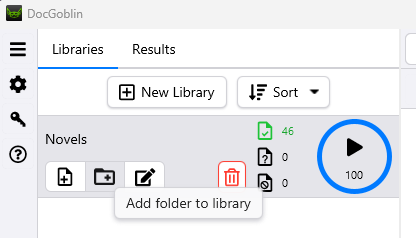
Puoi anche selezionare una cartella. DocGoblin scansionerà la cartella e le sue sottocartelle alla ricerca di tutti i file nei formati supportati.
L'indicatore di avanzamento mostra quale proporzione di documenti è stata indicizzata. Puoi mettere in pausa o riprendere un processo di indicizzazione in corso e cercare mentre l'indicizzazione è in corso. Queste ricerche non includeranno i file non ancora indicizzati.
Ricerca semplice
Il modo più semplice per usare DocGoblin è digitare una o più parole nella barra di ricerca e premere il tasto Invio o il pulsante di ricerca. DocGoblin mostrerà tutti i risultati che contengono almeno una di quelle parole.
Quando esegui una ricerca, DocGoblin crea un punteggio per ogni risultato. Questo punteggio rappresenta la rilevanza del risultato rispetto alla query. In parole povere, più i tuoi termini di ricerca appaiono in un risultato (una pagina di un documento), più alto sarà il suo punteggio.
Ricerca per frase
Puoi cercare una frase esatta racchiudendola tra virgolette doppie "". Puoi anche selezionare del testo in un documento e fare clic con il tasto destro per eseguire una ricerca semplice o per frase.
Cercare più termini insieme
Aggiungendo + davanti a certe parole, puoi renderle obbligatorie nei risultati di ricerca — utile per trovare pagine che menzionano tutti i tuoi termini di ricerca. Funziona anche con le ricerche per frase, ad esempio: +"c'era una volta".
Ricerca fuzzy
Per trovare parole di cui non sei sicuro dell'ortografia, forme plurali o altre variazioni ortografiche, puoi usare la ricerca fuzzy aggiungendo una tilde ~ seguita da un numero che rappresenta il numero consentito di differenze di lettere dopo la parola.
Puoi anche usare il pulsante di ricerca fuzzy nella barra di ricerca per aggiungere ~1, ~2, o ~3 a una parola.