 Doc
DocEine Bibliothek erstellen
Der erste Schritt zur Nutzung von DocGoblin ist das Erstellen einer Bibliothek. In einer Bibliothek können Sie Ihre Dokumente hinzufügen, sie indexieren und über alle suchen.
Ihre Dateien werden von DocGoblin weder kopiert noch dupliziert — die Software speichert nur den Speicherort Ihrer Dokumente. Wenn Sie bereits indexierte Dateien verschieben, löschen oder ändern, können nachfolgende Suchen fehlschlagen oder unvollständige Ergebnisse liefern. In diesem Fall empfehlen wir, die Dateien neu zu indexieren.
Dateien hinzufügen
Um Dateien zu einer Bibliothek hinzuzufügen, klicken Sie auf die Schaltfläche zum Hinzufügen von Dateien und wählen Sie eine oder mehrere Dateien aus. DocGoblin unterstützt PDF-, Text- und EPUB-Dateien.
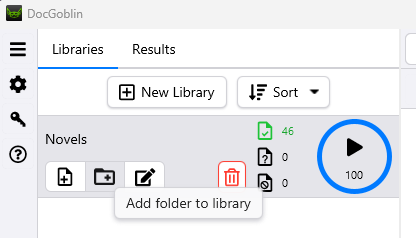
Sie können auch einen Ordner auswählen. DocGoblin durchsucht dann den Ordner und seine Unterordner nach allen Dateien in unterstützten Formaten.
Der Fortschrittsbalken zeigt an, welcher Anteil der Dokumente bereits indexiert wurde. Sie können die Indexierung anhalten oder fortsetzen und während der Indexierung suchen. Diese Suchen schließen noch nicht indexierte Dateien nicht ein.
Einfache Suche
Die einfachste Möglichkeit, DocGoblin zu nutzen, besteht darin, ein oder mehrere Wörter in die Suchleiste einzugeben und die Eingabe-Taste oder die Suchschaltfläche zu drücken. DocGoblin zeigt alle Ergebnisse an, die mindestens eines dieser Wörter enthalten.
Bei einer Suche erstellt DocGoblin für jedes Ergebnis einen Score. Dieser Score gibt an, wie relevant das Ergebnis für die Suchanfrage ist. Vereinfacht ausgedrückt: Je häufiger Ihre Suchbegriffe in einem Ergebnis (einer Dokumentseite) vorkommen, desto höher ist der Score.
Phrasensuche
Sie können nach einer genauen Phrase suchen, indem Sie diese in doppelte Anführungszeichen "" einschließen. Sie können auch Text in einem Dokument markieren und mit der rechten Maustaste klicken, um eine einfache oder eine Phrasensuche durchzuführen.
Mehrere Begriffe gemeinsam suchen
Durch das Hinzufügen von + vor bestimmten Wörtern können Sie diese in den Suchergebnissen als obligatorisch markieren — nützlich, um Seiten zu finden, die alle Ihre Suchbegriffe enthalten. Dies funktioniert auch bei Phrasensuchen, zum Beispiel: +"es war einmal".
Fuzzy-Suche
Um Wörter zu finden, deren Schreibweise Sie nicht sicher sind, Pluralformen oder andere Schreibvarianten, können Sie die Fuzzy-Suche verwenden, indem Sie nach dem Wort eine Tilde ~ gefolgt von einer Zahl hinzufügen, die die erlaubte Anzahl von Buchstabenabweichungen angibt.
Sie können auch die Schaltfläche für die Fuzzy-Suche in der Suchleiste verwenden, um ~1, ~2 oder ~3 an ein Wort anzuhängen.