 Doc
DocCréer une bibliothèque
La première étape pour utiliser DocGoblin est de créer une bibliothèque. Dans une bibliothèque vous pourrez ajouter vos documents, les indexer et effectuer des recherches sur l'ensemble.
Vos fichiers ne sont pas copiés ou dupliqués par DocGoblin, le logiciel garde en mémoire l'emplacement de vos documents. Si vous déplacez, supprimez ou modifiez des fichiers déjà indexés, les recherches effectuées après ces changements peuvent échouer ou être incomplètes. Dans ce cas, nous vous conseillons de réindexer les fichiers.
Ajout de fichiers
Pour ajouter des fichiers à une bibliothèque, cliquez sur le bouton d'ajout de fichiers et choisissez un ou plusieurs fichiers. DocGoblin prend en charge les fichiers PDF, texte et EPUB.
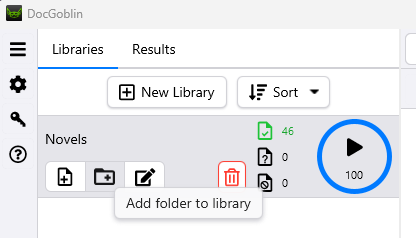
Il est également possible de choisir un dossier. Dans ce cas DocGoblin scanera le dossier et ses sous-dossiers à la recherche de tous les fichiers dans les formats pris en charge.
L'indicateur de progression permet de savoir quelle proportion de documents ont été indexés. Il est possible de mettre en pause ou reprendre une indexation en cours ainsi que d'effectuer des recherches pendant celle-ci. Ces recherches n'incluent pas les fichiers encore non indexés.
Recherche simple
La manière la plus simple d'utiliser DocGoblin est d'écrire un ou plusieurs mots dans la barre de recherche et d'appuyer sur la touche Entrée ou le bouton de recherche. DocGoblin affichera tous les résultats qui contiennent au moins un de ces mots.
Lorsque vous effectuez une recherche, DocGoblin crée un score pour chaque résultat. Ce score représente la pertinence du résultat par rapport à la recherche. En simplifiant, plus votre recherche est présente dans un résultat (une page de document) meilleur sera son score.
Recherche de phrase
Il est possible de rechercher une phrase précise en encadrant cette dernière avec des guillemets doubles "". Il est également possible de sélectionner du texte dans un document et de faire un clic droit pour effectuer une recherche simple ou une recherche de phrase.
Recherche de plusieurs termes ensemble
En ajoutant + devant certains mots il est possible de les rendre obligatoires dans la recherche pour trouver par exemple les pages qui mentionnent tous les termes d'une recherche. Cela fonctionne aussi sur les recherches de phrases, par exemple : +"Il était une fois".
Recherche floue
Pour trouver des mots dont vous n'êtes pas sûr de l'orthographe, des mots au pluriel ou autres variations d'écriture, il est possible d'utiliser les recherches floues (fuzzy search) en ajoutant un tilde ~ et un nombre qui correspond au nombre de différences de lettres tolérées après le mot.
Vous pouvez aussi utiliser le bouton de recherche floue dans la barre de recherche pour ajouter ~1, ~2 ou ~3 à la fin d'un mot.